Inhalt
Deubner KI — MCP-Server
Nutze die Deubner KI direkt in Langdock, Claude Desktop, DeutschlandGPT, Cursor oder VS Code — ohne Browser, direkt in deinem KI-Assistenten.
1. Voraussetzungen
-
Aktiver Deubner-Account
(Login auf
https://mcp.ki-deubner.de) - Langdock, Claude Desktop, DeutschlandGPT, Cursor oder einen anderen MCP-fähigen KI-Assistenten
2. API-Key erstellen
- Melde dich an: https://mcp.ki-deubner.de
- Klicke im Menü auf deinen Namen → API-Keys MCP
- Gib eine Bezeichnung ein, z. B.
Claude Desktop Büro - Klicke Key erstellen
- Der Key wird einmalig im Klartext angezeigt — kopiere ihn sofort
3. MCP-Server einrichten
Den Deubner MCP-Server können Sie in Workflow-Plattformen und KI-Systemen einrichten, die Integrationen per MCP-Standard anbieten. Für die wichtigsten Anbieter haben wir nachfolgend kurze Anleitungen zur Integration erstellt.
3.1 Langdock
Eine Anleitung zur Integration des Deubner-MCP können Sie sich hier herunterladen.
3.2 Claude Desktop
mcp-remote
läuft lokal auf deinem Rechner als Brücke und leitet alle Anfragen sicher
per HTTPS an den Deubner-Server weiter — inklusive deines API-Keys.
Node.js installieren (einmalig)
Lade Node.js ≥ 18 (LTS) herunter und installiere es. Node.js enthält automatisch npm und npx — beides wird benötigt. Prüfe danach im Terminal:
node --version
npx --versionKonfigurationsdatei öffnen
Den einfachsten Weg bietet Claude Desktop selbst:
Einstellungen → Developer → „Edit Config"
Oder manuell — die Datei liegt hier:
| Betriebssystem | Pfad |
|---|---|
| macOS | ~/Library/Application Support/Claude/claude_desktop_config.json |
| Windows (Store) | %LOCALAPPDATA%\Packages\Claude_*\LocalCache\Roaming\Claude\ |
| Windows (klassisch) | %APPDATA%\Claude\claude_desktop_config.json |
Eintrag hinzufügen
Füge mcpServers als Schlüssel innerhalb
der bestehenden {}-Klammer ein.
Ersetze <dein-api-key> durch den kopierten Key:
{
  "mcpServers": {
    "deubner-ki": {
      "command": "npx",
      "args": [
        "mcp-remote",
        "https://mcp.ki-deubner.de/mcp",
        "--header",
        "Authorization:${AUTH_HEADER}"
      ],
      "env": {
        "AUTH_HEADER": "Bearer <dein-api-key>"
      }
    }
  }
}
Kein Leerzeichen im Authorization:${AUTH_HEADER}.
Enthält die Datei bereits andere Schlüssel (z. B. preferences),
mcpServers gleichrangig daneben einfügen — nicht verschachteln.
Claude Desktop neu starten
Claude Desktop vollständig beenden
(Windows: Rechtsklick auf das Tray-Icon → Beenden; nicht nur
das Fenster schließen) und neu öffnen.
Beim ersten Start lädt npx das Paket mcp-remote
automatisch herunter — das kann einen Moment dauern.
Verbindung prüfen & loslegen
Klicke im Chatfenster auf das + Symbol
unten links → Konnektoren.
Dort erscheint deubner-ki mit blauem Toggle.
Unter Tool-Zugriff sind alle verfügbaren Tools aufgelistet.
Die Tools werden automatisch verwendet — einfach eine Frage stellen:
3.3 Microsoft Copilot Studio
Microsoft Copilot Studio verbindet sich nicht per Konfigurationsdatei, sondern über einen Onboarding-Assistenten in der Weboberfläche. Dein API-Key wird dort als API-Schlüssel hinterlegt — kein OAuth nötig.
- Öffne deinen Agenten in Copilot Studio → Reiter Tools → Ein Tool hinzufügen → Neues Tool → Model Context Protocol (MCP).
- Trage bei Server-URL ein:
https://mcp.ki-deubner.de/mcp - Wähle als Authentifizierungstyp API-Schlüssel (nicht OAuth 2.0).
- Typ: Header. Name des Headers:
Authorization. Als Wert trägst du beim VerbindenBearer <dein-api-key>ein (mitBearerund Leerzeichen davor). - Klicke Erstellen, dann im Test-Chat auf Open Connection Manager → Connect und gib den Wert aus Schritt 4 ein.
Bearer-Präfix: Header-Name
X-Api-Key, als Wert direkt nur den Klartext-Key ohne
Zusatz. Beide Varianten funktionieren.
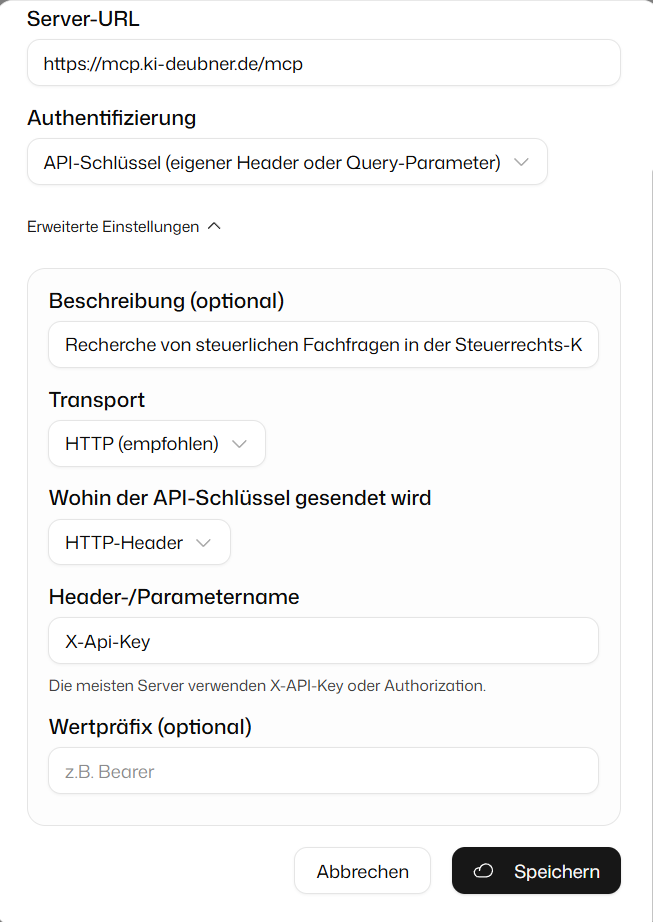
3.4 DeutschlandGPT
Wählen Sie im Bereich „Integrationen“ den Button „MCP-Server erstellen“ aus.
Danach suchen Sie nach „Eigenen“ und wählen „Eigenen MCP-Server hinzufügen“.
Auf der folgenden Seite tragen Sie bitte die nachfolgenden Werte ein und
schließen die Einrichtung ab:
3.5 Cursor IDE
Konfiguration in .cursor/mcp.json im Projektordner
oder global unter ~/.cursor/mcp.json:
{
  "mcpServers": {
    "deubner-ki": {
      "url": "https://mcp.ki-deubner.de/mcp",
      "headers": {
        "Authorization": "Bearer <dein-api-key>"
      }
    }
  }
}3.6 VS Code — GitHub Copilot (ab Version 1.99)
Öffne die User-Settings: Strg+Shift+P → Open User Settings JSON. Füge folgenden Eintrag hinzu:
{
  "mcp": {
    "servers": {
      "deubner-ki": {
        "type": "http",
        "url": "https://mcp.ki-deubner.de/mcp",
        "headers": {
          "Authorization": "Bearer <dein-api-key>"
        }
      }
    }
  }
}Nach dem Speichern erscheinen die Deubner-KI-Tools in der Copilot-Seitenleiste unter Tools.
4. Verfügbare Tools
frage_taxki — Tax KI
Stellt eine Frage an die Deubner Tax KI (Steuerrecht) für fachliche Beratungsantworten. Die Antwort enthält Quellenlinks zu den verwendeten Deubner-Dokumenten.
question |
Die Steuerfrage im Klartext |
conversation_id |
optional Für Folgefragen im selben Kontext |
frage_lokias — LOKIA
Stellt eine Frage an LOKIA, die Deubner Lohnsteuer-KI. Die Antwort enthält Quellenlinks zu den verwendeten Deubner-Dokumenten.
question |
Die Lohnsteuerfrage im Klartext |
conversation_id |
optional Für Folgefragen im selben Kontext |
frage_merkblaetter_ki — Merkblätter-KI
Erstellt mandantengerechte Merkblätter und Antworten für die Mandantenkommunikation (Deubner Merkblätter-KI). Für verständliche Erklärungen und Mandantenbriefe — nicht für die fachliche Beratungsebene. Die Antwort enthält Quellenlinks.
question |
Frage oder Arbeitsauftrag |
conversation_id |
optional Für Folgefragen im selben Kontext |
list_backends
Zeigt alle verfügbaren KI-Backends mit aktuellem Erreichbarkeitsstatus. Nützlich zur Diagnose.
Keine Parameter
Es gibt keine eigenen Tools für Artifacts. Ein Artifact
(z. B. ein Dokument oder eine Checkliste) ist ein optionaler
Bestandteil einer normalen Antwort von frage_taxki,
frage_lokias oder frage_merkblaetter_ki — das
Backend entscheidet selbst, ob eines sinnvoll ist. Zum Nachbearbeiten
einfach eine Folgefrage mit conversation_id stellen.
5. Beispiele
Benutze frage_taxki:
"Welche Voraussetzungen gelten für den Abzug von
Homeoffice-Kosten bei Arbeitnehmern in 2024?"Benutze frage_lokias:
"Wie wird ein geldwerter Vorteil bei der Überlassung
eines Firmenfahrzeugs berechnet?"Benutze frage_taxki:
"Erstelle einen Mandantenbrief über die steuerliche
Behandlung von Photovoltaikanlagen ab 2023."
→ Falls das Backend das für sinnvoll hält, enthält die Antwort
zusätzlich einen Artifact-Block mit artifact_id und Inhalt.
Benutze frage_taxki:
question:        "Kürze den Brief auf maximal eine DIN-A4-Seite."
conversation_id: "<conversation_id aus der vorherigen Antwort>"
6. API für Entwickler
Wer Token-Erstellung und MCP-Zugriffe vollständig per API steuern möchte, durchläuft zwei Schritte.
Schritt 1 — Einloggen und Token holen
POST https://mcp.ki-deubner.de/api/auth/login
Content-Type: application/json

{
  "email": "deine@email.de",
  "password": "deinPasswort"
}Response: {"token": "1|AbCdEfGh..."}
Schritt 2 — MCP-Tool aufrufen (JSON-RPC 2.0)
POST https://mcp.ki-deubner.de/mcp
Authorization: Bearer 1|AbCdEfGh...
Content-Type: application/json

{
  "jsonrpc": "2.0",
  "id": 1,
  "method": "tools/call",
  "params": {
    "name": "frage_taxki",
    "arguments": {
      "question": "Welche Voraussetzungen gelten für den Homeoffice-Pauschbetrag?"
    }
  }
}
POST https://mcp.ki-deubner.de/mcp
Authorization: Bearer 1|AbCdEfGh...
Content-Type: application/json
{
"jsonrpc": "2.0",
"id": 2,
"method": "tools/call",
"params": {
"name": "frage_taxki",
"arguments": {
"question": "Gilt die Regelung auch für Selbstständige?",
"conversation_id": "<conversation_id aus der vorherigen Antwort>"
}
}
}POST https://mcp.ki-deubner.de/mcp
Authorization: Bearer 1|AbCdEfGh...
Content-Type: application/json
{
"jsonrpc": "2.0",
"id": 3,
"method": "tools/list",
"params": {}
}7. API-Key löschen
Unter API-Keys MCP (Menü oben rechts nach Login) sind alle aktiven Keys aufgelistet. Jeder Key zeigt:
- Bezeichnung — der beim Erstellen vergebene Name
- Erstellt am
- Zuletzt verwendet — wann der Key zuletzt für einen MCP-Zugriff genutzt wurde
Mit Löschen wird der Key sofort deaktiviert — alle Verbindungen, die diesen Key verwenden, werden damit ungültig.
8. Fehlerbehebung
| Problem | Lösung |
|---|---|
| Claude Desktop zeigt keine Deubner-Tools | Config-Datei prüfen, Claude Desktop neu starten |
401 Unauthorized |
Token abgelaufen oder gelöscht → neuen Key erstellen |
503 / Tool antwortet nicht |
KI-Backend kurzzeitig nicht erreichbar → list_backends aufrufen |
| Token geht verloren | Neuen Key erstellen, alten löschen |